Friday, 24 January 2020

Hoe Gmail-wachtwoord opnieuw in te stellen Effectively

Hier zijn de methoden om Gmail wachtwoord opnieuw instellen in te stellen als u het bent vergeten. Deze stappen zijn ook van toepassing als u denkt dat uw account is gehackt. Nou, elke week lijkt er een nieuwe datalek te zijn en lopen we altijd het risico dat ons e-mailaccount wordt gehackt. U moet er echter voor zorgen dat uw privé-correspondentie privé blijft. Ook moet u uw Gmail-wachtwoord regelmatig wijzigen. Maar toch is er alle mogelijkheid dat u uw wachtwoord om meerdere redenen vergeet. Volg daarom in dat geval de onderstaande stappen en onderneem dienovereenkomstig acties om toekomstige problemen in uw Gmail-account te voorkomen.


Stappen om het Gmail-wachtwoord opnieuw in te stellen


Stap 1: Navigeer naar het herstelgedeelte en voer het juiste e-mailadres in waarmee u toegang krijgt tot uw account.

Stap 2: U zult verschillende vragen tegenkomen, zodat Google kan bevestigen dat alleen u probeert toegang tot het account te krijgen. Nu moet u het laatste wachtwoord invoeren dat u zich herinnert. Als je het op een of andere manier verkeerd typt, wordt je account niet vergrendeld.

Stap 4: Er is een 'Vraag een verificatiecode aan' die is gekoppeld aan uw mobiele telefoonnummer. Deze code wordt naar u verzonden via een sms naar uw mobiele nummer dat is gekoppeld aan uw Gmail-account.

Stap 5: U moet deze code in het veld invoeren om een ​​nieuw wachtwoord in te voeren. U kunt echter later weer toegang krijgen tot uw account.

Stap 6: Als u geen toegang hebt tot uw telefoonnummer, beantwoordt u enkele van de genoemde beveiligingsvragen. Welnu, hier stelt Google u beveiligingsvragen die u moet beantwoorden. Dit gedeelte is volledig afhankelijk van e-mail en de methoden voor het herstellen van uw telefoonnummer.

Stap 7: Google verzendt eindelijk uw gekoppelde herstel-e-mail, een verificatiecode die u in het veld moet invoeren. Maar als je je beveiligingsvragen of gekoppelde herstel-e-mail niet meer weet, kun je je Gmail-wachtwoordreset niet opnieuw instellen

Conclusie

Gmail is ongetwijfeld een van de geweldige e-mailsoftwareapplicaties waarmee je toegang hebt tot een breed scala aan e-mailfunctionaliteit. We hebben een aantal effectieve stappen laten zien om uw Gmail-resetwachtwoord op een veel eenvoudige manier te resetten. Hopelijk helpen deze stappen u verder bij het omgaan met de bovengenoemde kwestie.


Kies Gmail-ondersteuningsnummer +32-28081317 voor directe hulp

Deskundige technici van Gmail Belgie leveren een uitgebreide reeks aanpasbare oplossingen voor gerelateerde problemen die zich voordoen in uw Gmail. Neem contact op met de technische experts op het Gmail-ondersteuningsnummer, die zeer efficiënt en bekwaam zijn in het oplossen van elk probleem dat zich in uw Gmail voordoet met oplossingen van wereldklasse. Deze ervaren technici kunnen u e-mailoplossingen bieden die het best kunnen worden toegepast. Maak contact met hen om oplossingen op de snelst mogelijke manier te krijgen. Dus stop met zoeken hier en daar, maak liever contact met Gmail-technici voor snelle en passende oplossingen.

We bieden ook technische ondersteuning voor Avast Nederland. U kunt contact met ons opnemen via Canon klantenservice Nederland +31-164323000.

We bieden ook Technische Ondersteuning voor Facebook Deutschland. U kunt contact met ons opnemen via Facebook Deutschland Kontakt.

Thursday, 23 January 2020

Hoe Gmail Foutcode 78144 te Repareren via het Gmail Ondersteuningsnummer?

Gmail is een van de gerenommeerde producten van Google die de mogelijkheid bieden voor e-mailuitwisseling. Het werd gestart in 2004 en wordt nu gebruikt voor bijna elk officieel en niet-officieel werk. Een ander belangrijk kenmerk dat Gmail biedt, is de mogelijkheid om de documenten of e-mail als concept op te slaan, zodat de persoon die het gebruikt de e-mail naar eigen inzicht kan verzenden. Omdat het een product van Google is, biedt het vele opties en functies om gebruikers te helpen bij de beveiliging van hun documenten en e-mails. Het is zo ontworpen dat het heel gemakkelijk te gebruiken is en minder complicaties in zijn werking bevat.


Er zijn talloze problemen waarmee u te maken krijgt tijdens het gebruik van het product. De problemen kunnen van vele soorten en vele vormen zijn, maar alle problemen leiden tot belemmering van de e-mails en documenten van de gebruiker. Een van de fouten waarmee de gebruiker in het algemeen wordt geconfronteerd, is de fout 78144, deze fout veroorzaakt het probleem in de map Prullenbak en de gebruiker krijgt regelmatig foutmeldingen. Het creëert ook een probleem bij het verzenden en ontvangen van de e-mails en verwijdert berichten uit de inbox van de gebruiker. Het kan soms voorkomen dat Gmail wordt geconfronteerd met een laadprobleem, wat opnieuw een symptoom van deze fout is. Dus als u vastloopt in dit soort problemen en het moeilijk is om een oplossing te vinden, hoeft u alleen maar contact op te nemen met onze technici op Gmail Support Number die u resultaatgerichte en betrouwbare oplossingen bieden.

Sure-shot-oplossingen voor Gmail-foutcode 78144


  1. De eerste stap begint met het openen van uw Gmail-account
  2. Ga daarna naar het tandwielpictogram dat rechtsboven beschikbaar is en selecteer Instellingen
  3. U ziet een optie "Doorsturen en POP / IMAP", klik op die optie
  4. Schakel IMAP in deze optie in
  5. Klik nu op Wijzigingen opslaan
  6. Ga daarna naar de beveiligingsinstellingen en zorg ervoor dat je bent ingelogd
  7. Blader nu naar beneden en zoek naar "Minder veilige apps toestaan". Zet het aan
  8. Controleer na het volgen van deze stappen uw e-mailclient om te controleren of uw probleem is opgelost.
Daarom zijn dit enkele van de stappen die u kunt volgen om de foutcode 78144 te voorkomen. Al deze stappen zijn betrouwbaar en helpen u bij het oplossen van uw problemen. Maar als het probleem zich blijft voordoen, kunt u het onderstaande segment lezen.

Prominente oplossingen geboden door ons team


Gmail is een van de meest effectieve producten die op de markt beschikbaar zijn. Het biedt diensten voor het bezorgen van post en het uitwisselen van documenten. Tijdens het gebruik van het product kan de gebruiker geconfronteerd worden met een probleem met de naam Gmail Foutcode 78144 dat de prullenbak van de gebruiker belemmert. In dergelijke omstandigheden kunt u contact opnemen met ons team van experts die zijn verrijkt met getalenteerde en veelzijdige professionals die oplossingen hebben voor al uw problemen. Ons team is 24 * 7 beschikbaar en zij kunnen al uw problemen in een kortere tijd oplossen.

We bieden ook technische ondersteuning voor Avast Nederland. U kunt contact met ons opnemen via Avast klantenservice Nederland +31-164323000.

We bieden ook Technische Ondersteuning voor Facebook Deutschland. U kunt contact met ons opnemen via Facebook Deutschland Kontakt.

Wednesday, 18 December 2019

Hoe Naar Fix Gmail 404 Fout

Hier zijn we weer terug met een nieuwe blog waar we het probleem van de Gmail 404-fout gaan bespreken, wat een fatale kwestie is voor veel gebruikers, omdat gebruikers in deze situatie geen uitweg vinden. Daarom zijn we hier om u een zeer snelle oplossing voor dit probleem te bieden. Voor het geval u hulp nodig hebt, kunt u om hulp vragen.


Gmail is betrouwbaar typische merken op de planeet geweest en heeft een enorme vraag in de hele markt met uitzonderlijk overvloedige en complexe services waar klanten met deze enkele e-mailtoepassing talloze opdrachten kunnen uitvoeren. Het is een uitzonderlijk nuttige applicatie, omdat het helpt om alle geheime informatie op te slaan en je je werk overal kunt beheren. We hebben zeer buitengewone en uitzonderlijke experts die voor alle technische problemen en fouten zorgen, zodat klanten tevreden zijn met ons advies.

Gmail is niet een van de belangrijkste merken in de onderliggende fase. Hoe dan ook, Gmail is een van de lovenswaardige merken in het huidige scenario. Het is een van de solide mededinger en een van de belangrijkste en geprezen co-ops van webspecialisten. Er zijn elke dag verschillende problemen waarmee de klanten te maken hebben en klanten zijn niet klaar om de problemen moeiteloos te verslaan. Op deze manier, op welk punt je dan ook in een soort van problemen op dat moment verstrikt raakt, in die omstandigheid, hoef je niet te stresseren en direct verbinding te maken met ons team, dat uitzonderlijk betrouwbaar is in het geven van complete en to the point-afspraken in een minder tijd.

Elegante manieren om de Gmail 404 Fout Te Verhelpen


  • Allereerst moet u de browser bijwerken die u gebruikt.

stap1 Gmail Foutcode 404


  • Het enige dat u hoeft te doen, is gewoon de cache en cookies van uw systeem wissen.
  • Daarna moet je het Gmail-account vanuit een andere browser openen.
  • Nu moet u de browserextensies deactiveren en vervolgens moet u de extensie opnieuw inschakelen op een snelle manier.
  • Vervolgens moet u vanuit uw Gmail-account het lab uitschakelen.

  • Nu moet u de antivirus internetbeveiliging en de firewall in uw systeem uitschakelen.
  • Volg ten slotte enkele van de gegeven scherminstructies om het proces te beëindigen.

Daarom zijn dit enkele van de beste en slimme stappen die u kunt volgen voor 404 error Gmail, zodat u het probleem gemakkelijk op een zeer snelle manier kunt oplossen. Er zijn echter omstandigheden waarin gebruikers het probleem niet gemakkelijk kunnen aanpakken en daarom hebben we een zeer toegewijd, goed opgeleid en hardnekkig team van technische professionals die uw kwestie ter goedkeuring aannemen en u de beste betrouwbare en betrouwbare resultaten bieden in een vaste hoeveelheid tijd die zeer nuttig is voor de gebruikers, omdat u hiermee ook uw probleemtaak kunt uitvoeren zonder enige vorm van belemmering of obstructie.

Voortaan zijn dit enkele van de beste oplossingen waar u om kunt vragen als u gekraakt wordt in Gmail 404-fout en op dezelfde manier als u deze blog op Fix Gmail 404 fout nuttig en informatief vindt, kunt u deze delen op alle sociale platformen en geef er commentaar op. Als je echter nog steeds het gevoel hebt dat je hulp nodig hebt, bel ons dan Gmail Telefoonnummer +32-38084741 deskundige professionals.


We bieden ook technische ondersteuning voor Avast Nederland. U kunt contact met ons opnemen via Avast klantenservice Nederland +31-164323000.

Friday, 13 December 2019

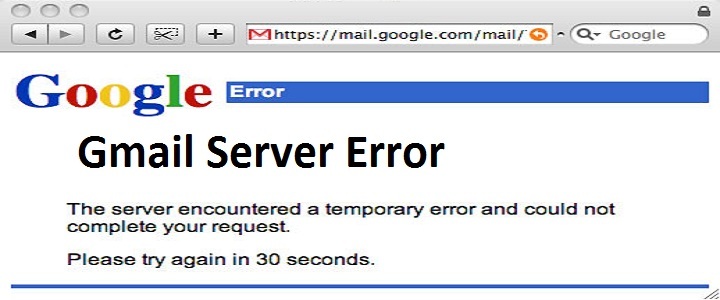
Verbazingwekkende manieren naar Fix Gmail Server Fout

Gmail is een van de populairste en meest geprefereerde e-mailserviceproviders ter wereld. Het is efficiënt in gebruik en gebruikers behandelen veel minder spam in vergelijking met andere e-mailservices. Er zijn echter een paar problemen die zich van tijd tot tijd voordoen. Soms wordt Gmail ontoegankelijk voor gebruikers. Deze fout staat bekend als Gmail Server Fout # 007.

De # 007-fout wordt gedefinieerd als een soort fout waardoor gebruikers geen toegang kunnen krijgen tot hun Gmail-account en ook vanwege problemen met vastlopen. Volgens de technische experts van Gmail gebeurt dit soort fouten meestal met de Google Chrome-browser. Dit is waarschijnlijk te wijten aan de installatie van enkele onnodige elementen die de werking van Gmail beïnvloeden.


Maak kennis met Gmail Server Error # 007


Wanneer een gebruiker een fout tegenkomt tijdens het gebruik van Gmail, is er een nieuwsgierigheid om meer te weten te komen over de oorzaken van de fout. Hoewel het belangrijk is om eerst meer over het probleem te weten voordat u verdergaat met de herstelmethoden.

Over het algemeen wordt deze fout gegenereerd op het moment dat een e-mail wordt verzonden. Gmail reageert niet meer. Als gevolg hiervan wordt het bericht niet verzonden. Daarna verschijnt er een bericht op het display met het bericht "Er is een serverfout opgetreden. Uw e-mail is niet verzonden. "

Onderliggende redenen voor het optreden van fout # 007


Wanneer de gebruiker een e-mail wil verzenden, begint de Gmail-server met de webserver te communiceren. Dit gaat door vele stappen, hier zijn er twee die tot deze fout leiden.

  1. Verstrekken van de HTTP-gegevensstroom via de webbrowser.
  2. De HTTP-gegevensstroom bevat een statuscode die wordt geëvalueerd door het HTTP-protocol.
De Gmail Server-fout # 007 wordt voornamelijk veroorzaakt door de bovengenoemde problemen. Het probleem begint met de webbrowser en werkt vervolgens vanaf de achterkant, gevolgd door surfen. De gebruiker kan het bericht niet verzenden wanneer de fout optreedt. Dit zorgt inderdaad voor een gedoe en is een oorzaak van frustratie voor de gebruiker.

Probleemoplossingstrategieën voor het oplossen van Gmail-foutcode 007


Er zijn twee effectieve methoden die u kunt proberen om deze fout op te lossen. Volg ze zorgvuldig en kijk of u het probleem zelf kunt oplossen.

Methode 1: De eerste methode bestaat uit in totaal vijf stappen om dit probleem te verhelpen.

  • Controleer eerst of de browser volledig is bijgewerkt.
  • Wis alle cookies uit de browser.
  • Kijk uit voor de beschikbare updates in uw besturingssysteem.
  • Start uw Firefox-browser in de veilige modus.
  • Controleer of er een ongewenste extensie in de browser is en open het privébrowservenster zoals de Incognito Window-modus. Schakel de ongewenste en schadelijke extensies later uit of verwijder ze.
Methode 2: Als de bovenstaande trucs niet hebben geholpen, probeer dan deze alternatieve oplossing om de fout te verhelpen.

  1. Begin voorzichtig uw Gmail-account en zonder ingeschakelde optie. De ingeschakelde optie kan ernstige problemen veroorzaken op het moment dat u Gmail gebruikt.
  2. Een andere methode om deze fout te omzeilen, is door de viruscontrole uit te schakelen en vervolgens Gmail te openen en de e-mails opnieuw te proberen verzenden.
Kies Gmail Klantondersteuningsnummer +32-38084741 voor hulp

De Gmail-serverfout 007 firefox is een ernstig probleem. Neem daarom contact op met de technische ondersteuning van Gmail voor hulp van onze professionals als u deze fout niet zelf kunt oplossen. We bieden handige oplossingstips voor dergelijke gecompliceerde en lastige problemen.

Er kunnen op elk moment van de dag problemen optreden en daarom bieden we 24 × 7-service aan. U hoeft nooit te wachten om de beste services van ons te ontvangen. Bel ons op ons Google Nummer België: +32-38084741 voor directe hulp van onze experts. We beloven u de best mogelijke oplossing te bieden om de fout op te lossen tegen zeer betaalbare tarieven.

We bieden ook technische ondersteuning voor Avast Nederland. U kunt contact met ons opnemen via Avast klantenservice Nederland +31-164323000.

Tuesday, 24 September 2019

Hoe kan ik een e-mail verzenden in Gmail?

Een e-mail verzenden met Gmail is heel eenvoudig, het maakt niet uit of u een mobiel of computersysteem gebruikt. Dit zijn enkele stappen of neem contact op met Gmail-ondersteuning.


Methode 1- Bij gebruik op desktop-

  1. Open eerst Gmail in uw webbrowser. Het zal uw Inbox openen als u bent ingelogd. Zo niet, voer dan uw e-mailadres in wanneer daarom wordt gevraagd.
  2. Klik vervolgens op compose + optie linksboven in uw Gmail-inbox. Een nieuw bericht ”venster opent de linkerhoek van uw scherm.
  3. Voer het e-mailadres van die persoon in waarnaar u uw e-mail wilt verzenden. Klik daarvoor op of tekstvak Ontvangers boven aan uw scherm. Als u meerdere adressen wilt toevoegen, typt u het eerste e-mailadres en drukt u vervolgens op de tab en gaat u door met dit proces met andere e-mails. Als u respectievelijk CC of BCC-type in hun velden wilt verzenden.
  4. Voeg vervolgens het onderwerp toe nadat u erop hebt geklikt, typ wat u in uw tekstveld wilt schrijven.
  5. Voer vervolgens een e-mailadres in, dit is een groot vak onder het vak Onderwerptekst.
  6. Voeg vervolgens een bestand of foto toe als u de andere functies wilt gebruiken. Klik op de knop Bijlagen en selecteer dat bestand op uw computer. Klik vervolgens op Openen vanuit bestandsoptie selecteren en tenslotte uploaden.
  7. Klik vervolgens op de verzendoptie die rechtsonder in uw scherm wordt weergegeven en op deze manier bereikt deze het opgegeven e-mailadres.

gmail klantenservice belgie


Methode 2- Bij gebruik van mobiele telefoons

  1. Open eerst het Gmail-app-pictogram met het M-symbool. Hiermee wordt je Gmail geopend als je bent ingelogd. Zo niet, selecteer dan je account of voer je e-mailadres en wachtwoord in om in te loggen.
  2. Tik vervolgens op het pictogram 'Opstellen' rechtsonder op uw scherm. Op deze manier krijgt u een nieuw berichtvenster op het scherm.
  3. Typ nu e-mailadres. Tik op het tekstvak om het e-mailadres te typen van de persoon aan wie u een sms wilt verzenden. Als u CC of BCC wilt gebruiken, tikt u uiterst rechts op uw mobiel en typt u het e-mailadres in.
  4. Tik op Onderwerptekstvak en schrijf uw tekst naar wens.
  5. Voer uw e-mailtekst in door op dit e-mailtekstvak te tikken en typ vervolgens wat u maar wilt.
  6. Voeg indien nodig bestanden of foto's toe. Tik op camerarol of Bestand bijvoegen. Selecteer vervolgens de foto of het bestand dat u wilt. Tik op verzendpictogram. E-mail is verzonden

Volg deze stappen of neem contact op met Gmail klantenservice telefoonnummer Belgie: +32-50770218.

We bieden ook technische ondersteuning voor Gmail Nederland. U kunt contact met ons opnemen via Gmail klantenservice Nederland +31-403048077.

Monday, 9 September 2019

Gmail-serverfout | Snelle oplossingen om van deze fout af te komen

Gmail is een van de snelste Google Mail Server die wereldwijd wordt gebruikt. De eenvoud en gebruikersvriendelijke functies trekken meer dan 500 miljoen mensen aan voor zowel persoonlijke als officiële doeleinden. De Gmail-serverfout kan echter een negatieve invloed hebben op de normale werking van Gmail. Ook kan uw werktempo vertragen en kunnen bestanden ook beschadigd raken.

Deze fout is behoorlijk vervelend, vooral als je voor het grootste deel van je werk afhankelijk bent van Gmail. Met Gmail Server Error kun je geen e-mails verzenden of ontvangen.

Als je Gmail Server Error 707 tegenkomt, neem dan zonder aarzeling contact met ons op. U kunt echter ook de hier genoemde stappen uitproberen. Deze stappen zijn de basisstappen en werken mogelijk niet altijd. Dus maak je geen zorgen als deze stappen niet werken. Wij kunnen u helpen.

stap1 Gmail Server 707 error


Gmail Server Fout 707 | Een overzicht


U kunt de Gmail Server 707-fout tegenkomen tijdens het verzenden van de e-mail vanuit uw gebruikersaccount. Wanneer u op de knop "Verzenden" klikt, ziet u dat uw e-mail niet is verzonden. Bovendien geeft uw Gmail-server een foutcode weer zoals 'Er is een probleem met uw systeem 707' opgetreden. Dit probleem kan ook optreden als gevolg van een virus- of malware-aanval.

U ziet nog een foutbericht dat Serverfout wordt weergegeven en u moet de e-mail opnieuw verzenden. Klik vervolgens op de knop Opnieuw verzenden. Het wordt onzichtbaar, maar Gmail-serverfout # 007 blijft lang op uw scherm staan. Het kan ook gebeuren vanwege een probleem met achtergrondlab.

Fix Gmail Server Error 707 met gemak


Eerst kunt u opnieuw proberen de e-mail te verzenden. Als het niet werkt, kunt u de onderstaande tips volgen. Deze stappen helpen u om probleemloos de Gmail Server Error 707 op te lossen.

Oplossing 1:


  • Open uw Gmail-account. Kies nu Instellingen.
  • Een pagina met instellingen wordt geopend. Selecteer vervolgens het tabblad Lab. Typ nu in het zoekvak "Achtergrond verzenden" voor het vinden van de opties voor Achtergrond Lab-instelling.
  • U ziet twee keuzerondjes "Inschakelen" en "Uitschakelen" onder Achtergrondlab.
  • Klik op de knop Uitschakelen.
  • Met deze stap kunt u uw Gmail-probleem oplossen. Als u nog steeds geconfronteerd wordt met dit probleem met de Gmail-server, volgt u de volgende oplossingen.

Oplossing 2:


Werk eerst uw Google Chrome-browser bij.

Open nu het tabblad Geschiedenis van uw Google-zoekmachinepagina. Wis de browsergeschiedenis samen met alle cookies en cachegeheugen.

Ten derde, druk op F5 om het te vernieuwen.

U kunt nu e-mails verzenden vanuit uw Gmail-account zonder 707-fout. Als u Gmail-serverfout 707 niet kunt oplossen, kunt u contact met ons opnemen voor de beste oplossingen.

stap2 Gmail Server 707 error

We bieden een 24 * 7 actieve service aan onze klanten. Alle klanten zijn waardevol voor ons. Niet alleen dat. zowel tijd als geld zijn belangrijk voor ons. Bovendien is ons technisch team sterk genoeg om u correct te begeleiden bij het oplossen van uw Gmail Server 707-fout. U krijgt onze service tegen een betaalbaar tarief. U neemt op elk moment van de dag of nacht contact met ons op zonder te aarzelen.

Ons IT-ondersteuningsteam is deskundig genoeg om u te helpen bij het oplossen van uw Gmail-serverfout 007. Neem dus contact met ons op voor onmiddellijke oplossingen. We verzekeren u dat onze Gmail Helpdesk België: +32-50770218 Team u binnen enkele minuten zal bereiken.

Ons technisch helpdesknummer is dat u contact met ons kunt opnemen om te genieten van onze snelle diensten. Nogmaals, u kunt ook een e-mail naar ons technisch team sturen om u binnen korte tijd te bereiken. Hier kunt u de juiste hulp krijgen bij het oplossen van Gmail-problemen.

We bieden ook technische ondersteuning aan Facebook Klantenservice België.

We bieden ook technische ondersteuning voor Youtube Nederland. U kunt contact met ons opnemen via Youtube klantenservice Nederland +31-403048077.

Wednesday, 4 September 2019

HOE GMAIL FOUTCODE 76997 VAST TE STELLEN?

De e-mailservice van Gmail wordt veel gebruikt en het is een van de populairste websites voor het verzenden en ontvangen van e-mails. Het is zo beroemd en een van de favorieten van de meesten. Maar alles komt met zijn negativiteit en zo ook deze website. Het heeft ook zijn nadelen, maar dat kan dienovereenkomstig worden opgelost. Gmail-gebruikers hebben zoveel problemen met zichzelf te maken. Er zijn veel fouten die soms opduiken te midden van iets belangrijks en dat irriteert soms. Maar er is een groep oplossingen die u kunt proberen. Als dat niet heeft geholpen en u hulp nodig hebt, neemt u contact op met het ondersteuningsnummer van Gmail.

Gmail contact belgie


Dus hier zijn enkele oplossingen voor het oplossen van Gmail-fout 76997:

VOORLOPIGE FIXES

  • Controleer of uw browser is bijgewerkt
  • Controleer geïnstalleerde extensies en start uw browser opnieuw
  • Open het vanuit een andere browser


LABS INSCHAKELEN

  • Open uw respectieve account
  • Klik op het tandwielpictogram rechtsboven
  • Selecteer Instellingen
  • Klik op de labs-app
  • Inschakelen op beschikbare labs
  • Klik op wijzigingen opslaan om te bevestigen


CLEAR BROWSER CACHE-GEGEVENS

Het is belangrijk om alle cachegegevens te wissen, zodat Gmail zonder enige storing goed kan werken. Gmail-foutcode 76997 kan worden veroorzaakt wanneer de in uw browser opgeslagen cache het systeem onderbreekt.

VOER EEN SCHONE LAARS UIT

  • Klik op Start en typ MSConfig en selecteer vervolgens de systeemconfiguratie uit de zoekresultaten
  • Klik op het tabblad Service van het systeemconfiguratievak om Alle Microsoft Services CheckBox verbergen te selecteren en tik vervolgens op en schakel alles uit.


  • Selecteer het item op het opstarttabblad in Taakbeheer en klik op Uitschakelen.
  • Sluit de taakbeheerder.
  • Klik op het opstarttabblad van het dialoogvenster Systeemconfiguratie op OK en start de computer opnieuw op.
  • Probeer het te openen.


LABS UITSCHAKELEN

  • Klik op Gmail en open het.
  • Klik rechtsboven op instellingen.
  • Klik op het labs-tabblad
  • Als u het hebt ingeschakeld, klikt u op uitschakelen.
  • Klik onderaan de pagina op wijzigingen opslaan.


UITBREIDINGEN UITSCHAKELEN

 Open een nieuw tabblad in Google Chrome
 Probeer dit pad: // extensies / in adresbalk
Apps Schakel apps uit of verwijder ze

Als je er nog steeds problemen mee hebt, neem dan contact op met Gmail Ondersteuning Nummer Belgie: +32-50770218.

We bieden ook technische ondersteuning aan Amazone Klantenservice België.

We bieden ook technische ondersteuning voor Outlook Nederland. U kunt contact met ons opnemen via Outlook klantenservice Nederland +31-403048077.